Materi Perawatan Alat-alat Multimedia
Diposkan oleh
DEWI FITRIA
- MATERI I
Merawat Kamera Video
- Jangan tingalkan kaset di dalam camcorder Anda saat tidak digunakan. Kaset bisa menyebabkan gesekan dan hal ini bisa mengakibatkan masalah pada proses merekam dan memutar
- Jangan memasukkan kaset video dalam kondisi benar-benar dingin. Pelembab dari udara yang hangat dapat membut kaset menempel pada bagian drum sehingga merusak kaset dan dapat merusak video head
- Jangan meninggalkan baterai di dalam camcorder saat tidak digunakan. Beberapa camera menarik energi baterai dalam jumlah kecil, namun konstan sehinga dapat menghabiskan baterai
- Jangan meninggalkan kaset camcorder di dalam mobil yang terkena udara panas
- Jangan menaruh label pada kaset camcorder dimana label ini kemungkinan berlawanan dengan pembuka pintu kaset. Hal ini dapat menyebabkan kaset menyangkut di dalam kamera
- Rawat handycam Anda dengan menyerahkannya pada teknisi untuk membersihkan tape head saat kotor. Perawatan semacam ini dapat membuat kamera Anda lebih tahan lama
- Hindari kontak langsung dengan sinar matahari.
- Jagalah kamera digital anda agar terhindar dari goncangan yang berlebihan
- Bersihkan kamera dan lensa.
- Hindari goresan pada lensa
- Hindari Air laut.
- Jangan terlampau sering membersihkan lensa atau membersihkan bagian dalamnya bila berjamur
- Jangan menyimpannya didalam lemari pakaian
- Waspadai kapur barus
- Sebaiknya keluarkan battry bila kamera digital tidak akan digunakan, dan jauhkan battry dari api
- Jangan pernah mengeluarkan battry atau kartu memori saat kamera masih hidup, sebab hal itu akan merusak gambar atau kartu memori itu sendiri
- Masukkan kartu memori secara benar, sebab bila salah maka kamera akan hang
- Sangat penting untuk menginstal kamera digital anda pada komputer lebih dulu, juga memformat kartu memori internal dan eksternal pada saat menggunakannya pertama kali
- Selalu gunakan printer secara periodik (sesering mungkin minimal 2 kali seminggu), jangan biarkan printer anda menganggur terlalu lama, karena tinta yang terdapat pada nozzle head bisa mengering sehingga menyumbat pengeluaran tinta
- Gunakan fasilitas Clean Head (Software yang disertakan bersama Printer) untuk melakukan pembersihan Nozle Head secara teratur (periodik).
- Bersihkan beberapa bagian printer secara berkala dari debu dan kotoran, jangan biarkan ada benda-benda asing masuk atau terjatuh kedalam printer anda. Jangan menggunakan lap yang basah oleh air saat membersihkan printer
- Jangan mencabut kabel printer saat mematikan printer, tetapi gunakan tombol on/off sehingga saat dimatikan, head printer akan kembali ke kedudukannya sehingga tinta tidak mudah mengering
- Saat mencetak pastikan kertasnya tidak berlipat-lipat melainkan gunakan kertas yang masih halus, sebab jika tersangkut dapat merusak roller pada printer
- Jangan menyentuh bagian elektrik dari cartridge seperti chip maupun head dengan menggunakan jari anda, karena listrik statis pada tubuh terkadang dapat merusak komponen, apabila terpaksa membersikan gunakan kertas tissue dengan kualitas baik, karena kertas tissue dengan kualitas jelek justru akan meninggalkan partikel kertas dan berpotensi menyumbat nozle head.
- Jika menggunakan tinta refill pastikan menggunakan refill kualitas baik, jangan mengisi cartridge terlalu penuh karena dapat menyebabkan terjadinya kebocoran pada cartrdige dan dapat merembet pada motherboard printer.
- Jangan membiarkan printer anda kosong tanpa cartridge dalam jangka waktu yang lama, sebab dapat menyebabkan print head menjadi kering.
- Perhatikan wastepad (buangan tinta) printer anda, ganti wastepad atau gunakan pembuangan luar sehingga tinta tidak akan meleber di dalam printer.
- Jangan pernah membuka cassing printer, karena komponen printer hanya bisa di service oleh orang yang benar-benar sudah memahami.
- Ketika membersihkan layar monitor, usahakan selalu agar perangkat tersebut dalam keadaan power listriknya mati dan kabel suplai tercabut. Hal ini perlu untuk menghindari aliran listrik yang mungkin timbul, ketika anda tengah membersihkan layer monitor
- Untuk membersihkan monitor LCD, ada baiknya jika anda mengunakan kain lembut dan cairan khusus pembersih monitor. Hindari cairan yang mengandung alcohol, karena disinyalir dapat merusak layer monitor. Bahkan bukan tidak mungkin jika nantinya monitor akan berubah warna menjadi buram atau terkena goresan.
- Saat menggunakan cairan pembersih monitor, sebaiknya tidak menyemprotkan cairan secara langsung pada monitor. Untuk amannya, semprotkan terlebih dahulu pada kain lap.
- Lakukan proses pembersihan monitor secara perlahan dan tidak menekan keras permukaan layer monitor. Usahakan dengan gerakan mengelap satu arah.
- Untuk keamanan monitor LCD, gunakan screen protector yang dapat melindungi monitor dari debu atau goresan.
- Sebaiknya tidak meletakkan spiker atau benda-benda elektronik, karena disinyalir dapat menyebabkan gangguan magnetic, sehingga merusak tampilan monitor.
- Hindari pula kebiasaan meletakkan monitor atau perangkat elektronik lainnya pada lokasi yang terkena sinar matahari langsung, karena dapat merusak ketahanan elektronik tersebut.
- Jangan menyentuh permukaan kaca pada scanner. Selain dapat menyebabkan terjadinya goresan, minyak dan kotoran yang menempel, juga dapat merusak permukaan kaca, pada akhirnya bisa mempengaruhi hasil cetakannya yang kurang maksimal. Jika ingin membersihkan bagian ini, gunakanlah lap dengan bahan microfiber sehingga tidak ada serat kain yang tertinggal.
- Ketika memindai materi gambar dari buku atau majalah yang tebal, sebaiknya tidak menggunakan penutup scanner untuk menekannya. Jika dipaksakan hal tersebut bisa dapat menyebabkan engsel pada penutup scanner rusak atau mengendur.
- Kebersihan scanner pun perlu dijaga. Kotoran pada perangkat ini, biasanya disebabkan oleh debu dan kotoran yang terselip dibeberapa bagian. Apabila didiamkan, bukan tidak mungkin akan bisa mengganggu karena penumpukan debu tersebut, apalagi jika terdapat goresan
- Bersihkanlah dengan kapas dan sedikit cairan alcohol, lalu menggosoknya dengan lembut. Sebelum memulainya, kita perlu memastikan aliran listriknya dimatikan terlebih dahulu. Akan lebih baik jika kita membaca petunjuk manual terlebih dahulu untuk membersihkan dan menggunakan scanner dengan benar agar kinerja scanner tetap maksimal.
- MATERI II
Merawat Kamera DLSR
Perawatan kamera DSLR sangat diperlukan sekali karena apabila tidak dibersihkan kinerja kamera DSLR tersebut akan berkurang.
Cara membersihkan kamera yang akan kita bahas tidak hanya untuk kamera DSLR saya tetapi bisa untuk semua kamera.
Merawat Bodi Kamera
Pertama bersihkan bagian luar bodi kamera deng kain yang lembut, gunaan blower untuk menyingkirkan debu yang menempel di sudut – sudut. Pembersihan bagian dalam dimulai dengan menggunakn blower, lalu blower brush untuk kotoran yang membandel, me – lock up mirror ke atas jika ingin memblower bagian sensor. Tidak disarankan anda untuk membersihkan sendiri jika ada kotoran membandel di bagian sensor kamera karena sensor adalah bagan yang sangat sensitif.
Merawat Lensa
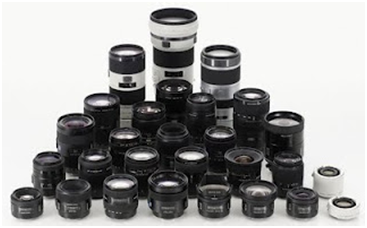
Jangan menyentuh bagian optis lensa dengan jari, pasang selalu filter pelindungnya atau gunakan lens hood. Pasang selalu tutup lensa jika tidak sedang digunakan untuk mengurangi resiko debu menempel. Jika ingin membersihkan lensa, gunaan blower terlebih dahulu, lalu lens brush, baru lens cloth jika ada bekas jari yang menempel. Usap lensa secara lembut dan perlahan dengan lens cloth / lens paper kering dengan gerakan memutar dari dalam lensa menuju keluar. Jika dibutuhkan, cairan pembersih lensa/ lens cleaning fluid khusus dapat digunakan untuk membersihkan kotoran – kotoran lensa yang agak membandel. Jangan meneteskan langsung pada lensa, teteskan pada lens paper terlebih dahulu, lalu usap perlahan pada bagian lensa.
Merawat Baterai
Jangan mencharge batere secara berlebihan, segera cabut jika sudah penuh. Lepas batere dari dalam kamera jika sedang tidak digunakan, usahakan agar hanya memakai batere original. Jangan mencampur penggunaan batere ama dan baru, termaruk mempergunakan batere dengan merek yang berbeda – beda. Charge batere sebelum atau ssudah penyimpanan dalam jangka waktu lama. Dipakai atupun tidak dipakai batere akan mengalami proses pelemahan, agar tetap awet maka batere perlu diisi kembaliJangan mencharge batere secara berlebihan, segera cabut jika sudah penuh. Lepas batere dari dalam kamera jika sedang tidak digunakan, usahakan agar hanya memakai batere original. Jangan mencampur penggunaan batere ama dan baru, termaruk mempergunakan batere dengan merek yang berbeda – beda. Charge batere sebelum atau ssudah penyimpanan dalam jangka waktu lama. Dipakai atupun tidak dipakai batere akan mengalami proses pelemahan, agar tetap awet maka batere perlu diisi kembali
Merawat Kartu Memori
Biasakan untuk menyimpan kartu memori di dalam casingnya agar terhindar dari debu, terpapar benda brmedan magnet dan memperpanjang umur kartu memori. Perlakukan benda – benda ini dengan hati – hati, bentuknya yangkecil membuat mereka mudah sekali rusak. Untuk melindunginya, simpan selalu pada casing nya masing – masing jika sedang tidak dipergunakan.Biasakan untuk menyimpan kartu memori di dalam casingnya agar terhindar dari debu, terpapar benda brmedan magnet dan memperpanjang umur kartu memori. Perlakukan benda – benda ini dengan hati – hati, bentuknya yangkecil membuat mereka mudah sekali rusak. Untuk melindunginya, simpan selalu pada casing nya masing – masing jika sedang tidak dipergunakan.
Penyimpanan Kamera
Jika meiliki dana lebih dapat dipertimbangkan untuk membeli drybox yang menggunakan alat pengatur kelembaban sebagai tempat penyimpanan kamera. Simpan ditempat kering dan jauhi bnda – benda bermagnet.
Perawatan mutlak harus dilakukan secara rutin. Perawatan yang baik akan mempertahankan kondisi perlatan kita dengan baik akan memberikan kondisi masksimal pada kamera DSLR kita.
- MATERI III
Menjelaskan langkah-langkah perawatan peralatan multimedia
Perawatan Peralatan Multimedia- Merawat dan mengadakan pengecekan peralatan merupakan bagian penting dari kerja team.
- Sebagai contoh, ketika proses pengambilan gambar berlangsung tiba-tiba lampu penerang mati, atau kamera yang sedang dipakai
- Prosedur pemeliharaan Kamera Perlengkapan multimedia merupakan perlengkapan yang mempunyai nilai tinggi jika dilihat dari harganya.
- Kondisi Lembab
- Kondisi basah
- Kondisi panas
- Kondisi guncangan/benturan
- Kondisi goresan
- Kamera video dipakai untuk mengubah gambar/ citra bergerak menjadi sinyal video.
- Pembuatan film atau sinetron, iklan TV, atau video klip menggunakan kamera video untuk mengambil gambar.
- Kamera video memiliki jenis beraneka ragam sesuai dengan fungsinya
Pengaturan lensa akan berpengaruh pada perbesaran gambar, fokus gambar, setting gambar lainnya
Mencegah Gangguan Penglihatan Pada Subjek
- Jangan menggunakan lampu kilat pada jarak dekat (kurang dari 1 m/ 3 kaki) pada orang atau binatang.
- Menggunakan lampu kilat terlalu dekat dengan mata subjek dapat mengakibatkan gangguan penglihatan sementara atau permanen.
- Jangan menekuk, menjatuhkan, atau membiarkan kartu memori terkena benturan atau tekanan berat. Jangan menggunakan kartu memori yang telah diformat menggunakan kamera lain atau komputer.
Penjelasan/ Keterangan:
- Kolom No.Kartu digunakan untuk menyuliskan No. Kartu Peralatan Multimedia yang akan digunakan.
- Kolom Nama Barang digunakan untuk menuliskan Nama Barang yang akan digunakan dalam pemakain peralatan multimedia.
- Kolom Tanggal Peminjaman digunakan untuk menuliskan tanggal peminjaman peralatan multimedia.
- Kolom Tanggal Pengembalian digunakan untuk menuliskan tanggal pengembalian peralatan multimedia.
- Kolom Waktu Pemakain digunakan untuk menuliskan berapa lama waktu peminjaman peralatan multimedia.
- Kolom Nama Pemakai digunakan untuk menuliskan siapa nama peminjam peralatan multimedia.
- Kolom Kondisi Barang digunakan untuk menuliskan kondisi peralatan multimedia, rusak,baik,baru,dll.
- Kolom Peripheral Pendukung digunakan untuk menuliskan barang/perangakat yang membantu peralatan multimedia.
- Kolom Ket. Lain digunakan untuk menuliskan keterangan-keterangan yang mungkin dibutuhkan dalam penggunaan peralatan multimedia.
- Kolom Ket. Lain ke Dua juga digunakan untuk menuliskan keterangan-keterangan yang mungkin dibutuhkan dalam penggunaan peralatan multimedia.
- Kolom Paraf Peminjaman digunakan untuk menulisakan TTD/paraf yang meminjam peralatan multimedia.
- Kolom Paraf Pengembalian digunakan untuk menulisakan TTD/paraf yang mengembalian peralatan multimedia.
- Kolom Paraf Bag. Perlengkapan digunakan untuk menulisakan TTD/paraf yang bertanggung jawab atas peralatan multimedia.